
USB Flash Diskte Kayıtlı Belgeleri (PDF Dosyası) Yazdırma
Aşağıdaki PDF dosyaları (Uzantı: .pdf) yazıcının işletim panelini kullanarak yazdırabilirsiniz.
-
Yazıcınınişletim paneli kullanılarak taranmış ve bir USB flash diske kaydedilmiş PDF dosyaları
-
Faks alınırken USB flash diske kaydedilen PDF dosyaları
-
PDF dosyaları Canon IJ Scan Utility kullanılarak oluşturuldu
Windows için:
Mac OS için:
-
PDF dosyalarıyla ilgili olarak, yazıcıdan yazdıramazsınız:
Bir PDF dosyası yazdırmak için aşağıdaki yordamı izleyin.
-
USB flash diski USB flash disk bağlantı noktasına takın.
 Önemli
-
Alınan faksları otomatik kaydetmek için USB flash diski yerleştirdiyseniz, belge verilerini içeren USB flash diski ayarlanmış olsa da belgeleri yazdıramazsınız.
Bu durumda, FAKS ayarları (FAX settings) altındaki Otomatik tasarruf ayarı (Auto save setting) öğesini KAPALI (OFF) olarak ayarlayın ve USB flash diskini çıkarın ve ardından belge verisini içeren USB flash diskini takın.
-
-
GİRİŞ ekranında
 Erişim ortamı (Access medium) seçeneğini belirleyin.
Belge listesi görüntülenir.
 Not
Not- İşlem kısıtlamasının etkinleştirildiğini bildiren bir mesaj görüntülendiğinde, kullandığınız yazıcının yöneticisine danışın.
- Fotoğraf dosyaları ve PDF dosyaları USB flash diske kaydedilirse, yazdıracağınız sayfa seçimi ile ilgili onay ekranı görüntülenir. Gösterilen ekranda Belgeleri yazdır (Print documents) öğesini seçin ve OK düğmesine basın.
- USB flash diskte yazdırılabilir herhangi bir belge (PDF dosyaları) kaydedilmemişse, LCD'de Desteklenen veri türleri kaydedilmez. (Data of supported types are not saved.) mesajı görüntülenir.
-
Yazdırılacak belgeyi seçin ve OK düğmesine basın.
Yazdırılacak belgeyi liste görünümünde seçmek için

 düğmesini ve önizlemeden seçmek içinse
 düğmesini kullanın.Not
- Dosya adı uzunsa veya uyumsuz karakterler içeriyorsa, dosya adları belge listesinde düzgün görüntülenmeyebilir.
- Belge listesi görüntülendiğinde, sağ İşlev (Function) düğmesine basıldığında önizleme ekranı görüntülenir. Önizleme ekranında, her PDF dosyasının ilk sayfası LCD'de görüntülenir. Ayrıca, belge yatay biçimdeyse, 90 derece döndürülerek görüntülenir.
- Bazı PDF dosyaları için önizlemenin görüntülenmesi daha uzun sürebilir veya önizlemenin bir kısmı kırpılabilir.
-
PDF dosyaları, yazıcının işletim paneli kullanılarak yazdırılamasa da, PDF dosyalarının adı görüntülenir. PDF dosyaları için aşağıdaki koşullardan biri geçerliyse, dosyalar yazdırılamaz.
- Canon IJ Scan Utility (yazıcıyla uyumlu uygulama yazılımı) dışında bir uygulama yazılımı kullanılarak kaydedilen PDF dosyaları
- Önizleme ekranı kullanılamayan PDF dosyaları (önizleme ekranında "?" görüntülenir.)
-
PDF dosyasının yazdırılabilir olup olmadığından emin olmanızı öneririz. Belge listesi görüntülendiğinde, sağ İşlev (Function) düğmesine basıldığında Ayrıntılar (Details) ekranı görüntülenir. PDF dosyası için aşağıdaki koşullardan biri geçerliyse, söz konusu dosya yazdırılamaz.
- Ayrıntılar (Details) ekranında bilgiler görüntülenmiyor.
- Yazıcının adı ya da IJ Scan Utility dışındaki karakterler Oluşturma aracı (Created with) seçeneğinde görüntülenir.
- Canon IJ Scan Utility (yazıcıyla uyumlu uygulama yazılımı) dışında bir uygulama yazılımı kullanılarak oluşturulmuş PDF dosyaları, Canon IJ Scan Utility kullanılarak kaydedilmiş olsa da yazdırılamaz.
-
Ayarları gerektiği şekilde belirleyin.
düğmesini kullanarak ayar öğesini seçin ve düğmesini kullanarak da ayarları değiştirin.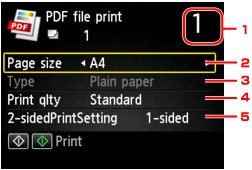
-
Kopya sayısı
Kopya sayısını belirlemek için Sayı tuşlarını kullanın.
-
Sayfa boyutu (Page size)
Yüklenen kağıda bağlı olarak sayfa boyutunu seçin.
Not- Sadece işletim panelinden seçilebilen sayfa boyutları görüntülenir.
-
Tür (Type) (Ortam türü)
Kağıt türü Düz kağıt (Plain paper) olarak ayarlı.
-
Baskı klts (Print qlty) (Baskı kalitesi)
Baskı kalitesini belirtin.
-
2 tr. Yzdrm Ayr. (2-sidedPrintSetting)
İki taraflı veya tek taraflı yazdırmayı seçin.
2 taraflı (2-sided) seçildiğinde, sağ İşlev (Function) düğmesine basarak kağıdın yönünü ve zımba tarafını seçebilirsiniz.
Not- Ayrıntılar (Details) ekranındaki Oluşturma aracı (Created with) seçeneğinde yazıcı adı ya da IJ Scan Utility görüntülendiğinde, tek bir kağıdın iki yüzüne yazdırmak için 2 taraflı (2-sided) seçeneğini belirleyebilirsiniz.
-
-
Renkli yazdırma için Renk (Color) düğmesine veya siyah beyaz yazdırma için Siyah (Black) düğmesine basın.
Yazıcı yazdırma işlemini başlatır.
Not
- Aynı anda en fazla 250 sayfa yazdırabilirsiniz. PDF dosyasında 250 sayfadan çok yazdırmaya çalışırsanız, LCD’de Belirtilen PDF dosyasında çok fazla sayfa. Yazdrlblr sayfa sayısını aşan sayfalar yazdırılmayacak. Devam? (The specified PDF file contains too many pages. The pages exceeding the number of printable pages will not be printed. Continue?) mesajı görüntülenir. Yazdırmaya başlamak için Evet (Yes) seçeneğini belirleyin ve OK düğmesine basın. 250 sayfadan fazla PDF dosyası yazdırmanız gerekiyorsa, bilgisayardan yazdırın.
- PDF dosyasına bağlı olarak dosya 90 derece döndürülmüş olarak yazdırılabilir.
- Belge boyutu, yazıcıda belirtilen sayfa boyutundan büyükse, belge daha küçük bir boyutta yazdırılır. Bu durumda, belgedeki satırlar yazdırılmayabilir veya resimler yanlış hizalanabilir.
-
Bazı PDF dosyaları için, yazdırma başlamadan önce veya yazdırma devam ederken hata mesajı görüntülenir.
Ayrıntılar için, bkz. Mesaj Görünüyor.
Yazdıramayacağınız PDF Dosyaları
PDF dosyalarının isimleri listede görüntülense de, aşağıdaki PDF dosyalarını yazdıramazsınız.
- Yazıcının işletim paneli kullanılarak taranmış ve bir USB flash diske Biçim (Format) ile kaydedilmiş PDF veya Kompakt PDF (Compact PDF) dışındaki dosyalar
-
Canon IJ Scan Utility kullanılarak oluşturulan dosyalar ve aşağıdaki koşullardan biri uygulanır.
-Şifrelenmiş veriler
-2 GB'den fazla veri
-Dikey ve yatay yönlerde 9601 piksel veya daha yüksek çözünürlükte taranmış resimleri içeren veriler
